


- TOP
- 店舗検索
- カメラのキタムラ検索
- 富山県
- 富山市
- カメラのキタムラ 富山・アリス店
- サービス紹介一覧
- わいぷり 店頭でのやりかた(アイフォーン)◆キタムラ富山アリス店
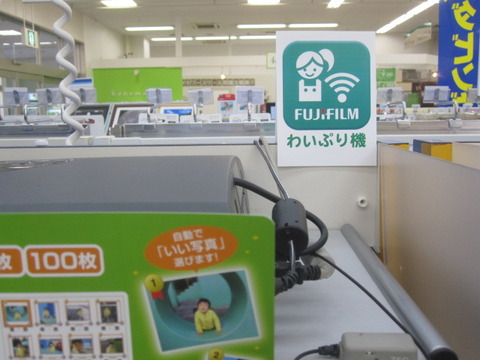
わいぷり 店頭でのやりかた(アイフォーン)◆キタムラ富山アリス店
2014.05.30
いつもありがとうございます。カメラのキタムラ富山アリス店です
ちまたで話題の写真注文アプリ「わいぷり」。
写真をお店プリントする際に、お店の機械とつなげるアプリです。
使い方をご説明します
いまではほとんどのお店機器がわいぷり対応です
今回はiPhoneからのご注文をご紹介します ※アンドロイドは少し異なります
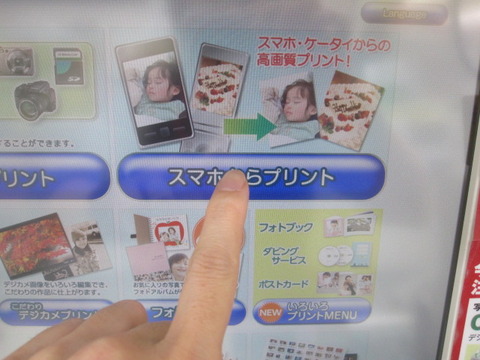
スマホからプリントをタッチ
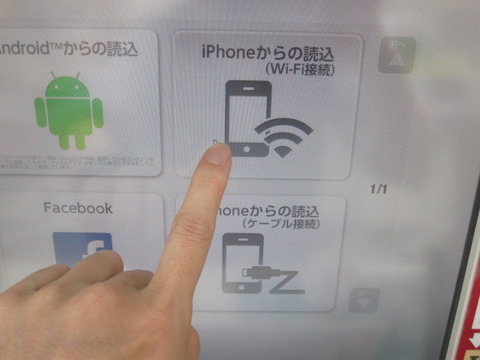
今回はiPhoneからの注文なので iPhoneからの読込、Wifi接続、をタッチ
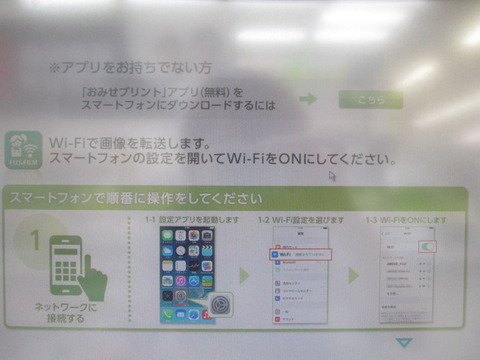
画面を確認
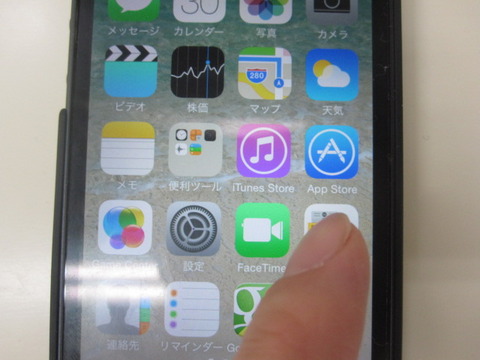
まずはアプリストアからアプリをインストールする。(そのあとでWifi設定をします)

検索キーワードはひらがなで「わいぷり」
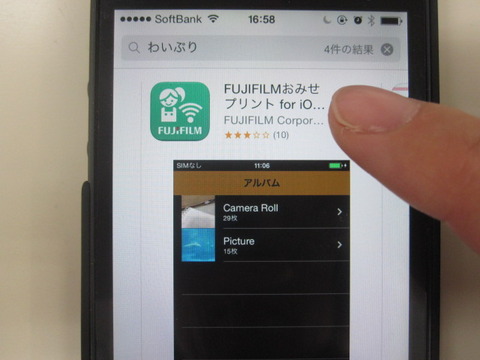
フジカラーのお姉さんマークが目印です

インストールが終わったら、iPhoneの設定メニューを開く。Wifiをつなげます

お店の機械の画面を確認

お店の機械の画面に出ているアルファベットの記号と同じWifiスポットを選びます

パスワード(機械、日によって変わります)を入力

機械のWifiとつながったことを確認します

画面を進めて確認します

iPhoneで、先ほどインストールしたアプリを起動

アプリの画面が出てきます

画像を300コマまで選べます。チェックを入れてください

プリントしたい画像をチェックしたら「送信」を押してください

画面に画像が飛んでいきます

画面を確認して、次に進む を押してください

お好きなサイズをお選びください。(サイズ見本はお店にあります)

プリントしたい画像をタッチして選んでください

選び終わったら、右下のOKボタンを押してください

日付のスタンプを希望するかどうかを選んでください

お名前を入力してください、確認用です。

電話番号を入力してください。ご本人確認用です

注文する を押してください

機械がバックアップCDをオススメしてきますが、必要なければ「ディスクは注文しない」を押してください

横の小さなプリンタから、ご注文受付票が出てきます。※捨てないでください

注文票は お店控えとお客さま控えの2枚 出てきます。必ず店員にお渡しください。
仕上がりのお時間をお伝えします。
お写真はカウンターでのお渡しとなります。
店員が「○時○分にお仕上がり予定です」と伝えます。
受付を済ませ、10分ほど待って、カウンターへ。

先ほどの受付票をご提示ください。お写真をご確認、お渡し致します

かわいらしい写真が焼きあがりました。
料金をお支払いください。
途中のWifi接続がうまくいかない場合もございますが、
ご注文の仕方が大変 便利になりました。
ご不明な点はぜひ スタッフまでお声かけください。
ご来店を心より お待ち申し上げます。