


- TOP
- 店舗検索
- カメラのキタムラ検索
- 山形県
- 酒田市
- カメラのキタムラ 酒田・酒田店
- サービス紹介一覧
- 実践WPS講座・被写体を大きく!「拡大トリミングをしてみよう!」
実践WPS講座・被写体を大きく!「拡大トリミングをしてみよう!」
2016.06.28
キタムラ酒田店に7台あるプリント受付機(通称WPS)ですが、いろいろ便利な使い方があるのをご存知でしたか?今日は画面の一部を拡大する「トリミング」についてご説明いたします。
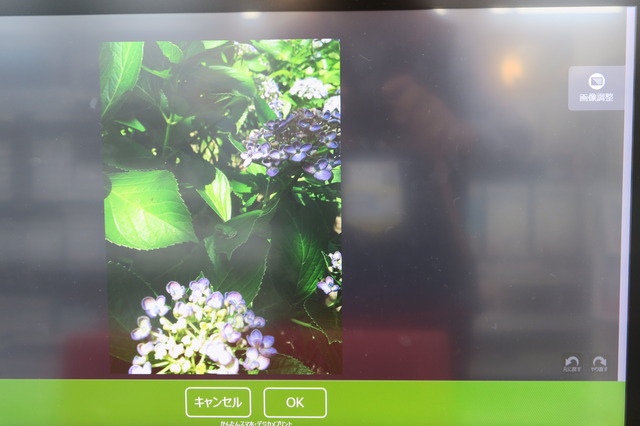
メモリーカードやスマホの接続方法はカッツ・アイ!(N〇K:LIFEより)。まず写真を選ぶ画面より、拡大プリントしたい画像の「編集」ボタンをタッチします。するとこんな画面になります。
この右上にある「画像調整」というボタンをタッチしましょう。コレですね。
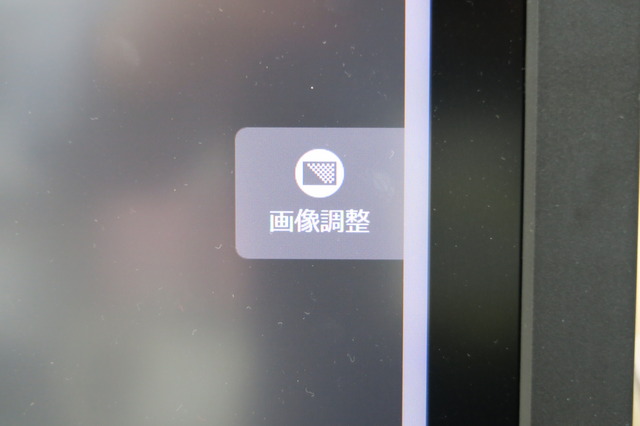
押すと「画像調整」の横に「トリミング」というボタンが現れます。では、トリミングボタンをタッチしてみましょう。
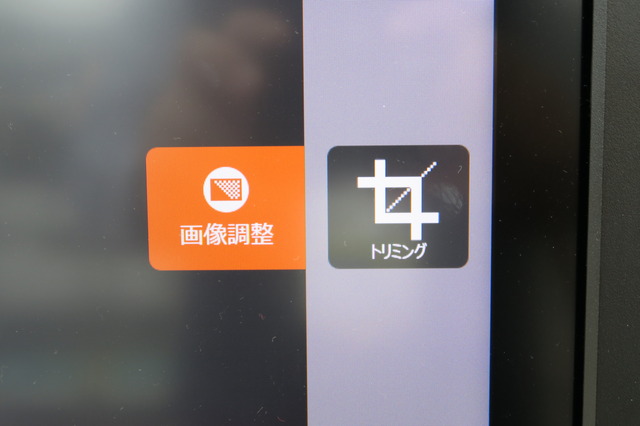
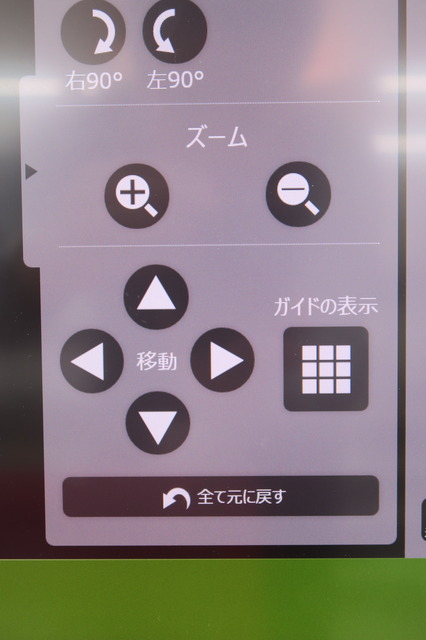
すると右側にこんな表示が現れます。この下に注目!
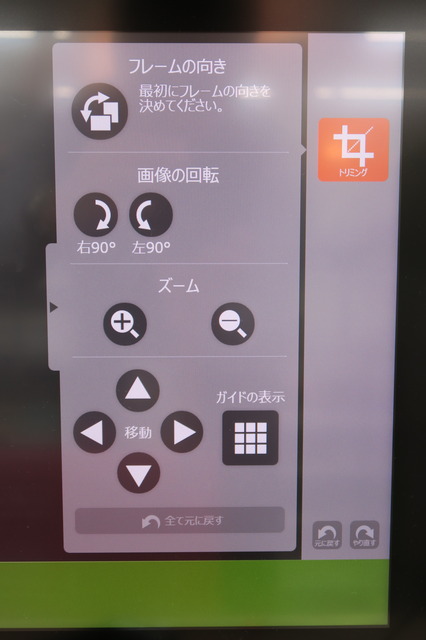
「ズーム」で大きくなります。「移動」の上下左右のボタンで画像が移動します。これだ!というところまで拡大してみましょう。
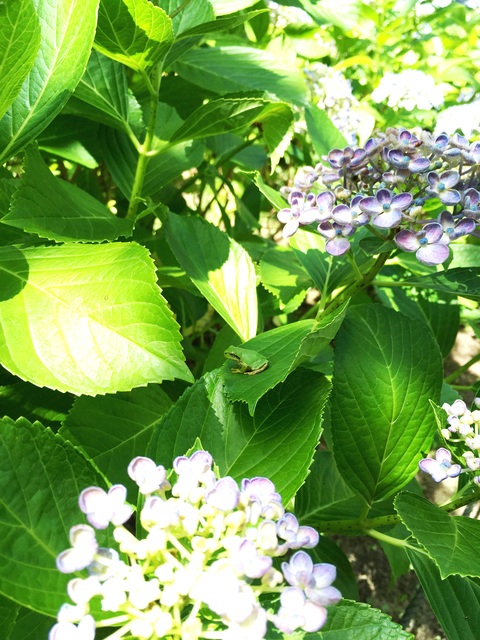
たとえば画面の中央に「カエル」がいるのですが、ちょっと大きく拡大!
↓ ↓ ↓ ↓ ↓ ↓
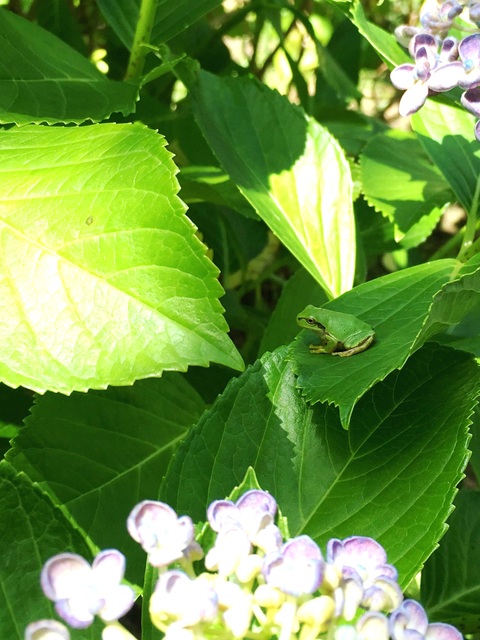
※ここで注意!画面の範囲は100%正確ではありません。数ミリ単位で誤差が生じる可能性があります。また、トリミングの際、余白が出てしまうとトリミング保存が出来ません。大きく拡大した際は画質が劣化する可能性があります。その他詳しくは店頭係員までお尋ね下さい。
さて、トリミングが完了しました。画面下の右側「OK」ボタンをタッチしましょう。
トリミングが完了しました。左側がオリジナル、右側がトリミング後となります。トリミング後の上に緑の「トリミング済み」マークが出ます。ちなみにその横のビックリマークは、拡大のしすぎで画質が落ちますよーのマークです。
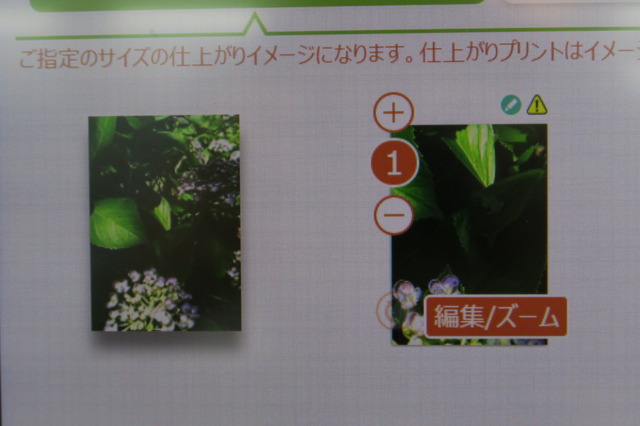
「横の電柱をカットしたい」とか「我が子をアップにしたい」などなど、拡大プリントも自在にできますので、お試しあれ。
*****
いつかプリントしよう・・・と思ってるけど、まだプリントしていない写真は残っていませんか?
思い出をスマホの中やメモリーカードに入れっぱなしじゃもったいない!
キタムラ酒田店では思い出を後々まで楽しめるよう
デジカメプリントやフォトブック・フォトグッズなどのご提案をしております
デジカメプリントはキタムラ酒田店へ
・iPhone&アンドロイドからもスマホプリントできます
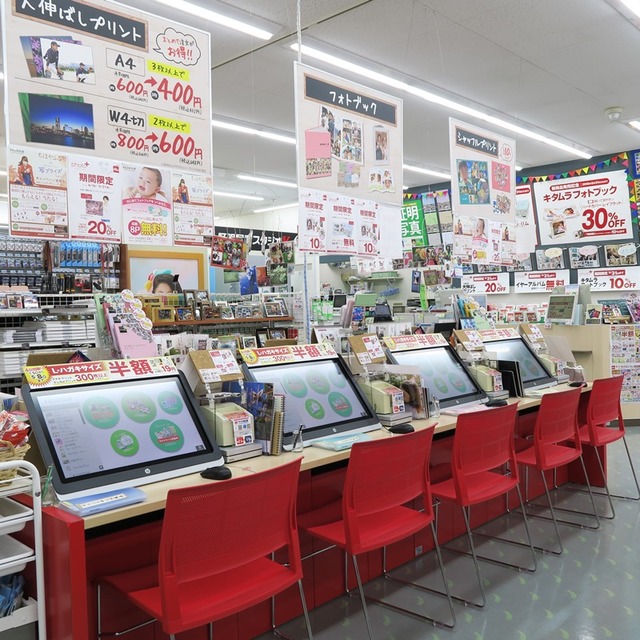
・市内最多、7台の最新店頭受付機でお待たせしません
・ましかくサイズ(89㎜×89㎜)~ワイド4切(254㎜×365㎜)まで店内仕上げ可能
・混雑状況や枚数にもよりますが、最短10分から出力可能
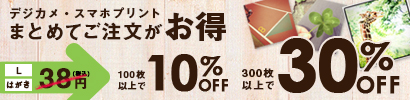
・L、はがきサイズ、マットはがきサイズ、HVサイズ、ましかくプリントは、100枚以上で10%OFF、300枚以上で30%OFF
・ネットからのご注文ならいつでもどこでも24時間プリント受付が可能です。専用のスマホアプリもありますので、簡単操作でお店受け取りができます。もちろん100枚以上10%OFF、300枚以上30%OFFも併用可能です
ネガフイルムの現像・プリントもキタムラ酒田店へ
・いまや店内処理できる店が少なくなったネガ現像ですが、現像機もありますので「写ルンです」等のネガフイルムの同時プリントも当日仕上げが可能です。
・ネガのデータをパソコンで見ることができるデジタルCD化もできます!


夏の行楽のお写真は
キタムラ酒田店にお任せ下さい!