


- TOP
- 店舗検索
- Apple修理検索
- 沖縄県
- 中頭郡
- 【Apple正規サービスプロバイダ】 iPhone修理|沖縄・イオンモール沖縄ライカム店|カメラのキタムラ
- Apple製品修理サービス紹介一覧
- Macのデータをバックアップしよう!
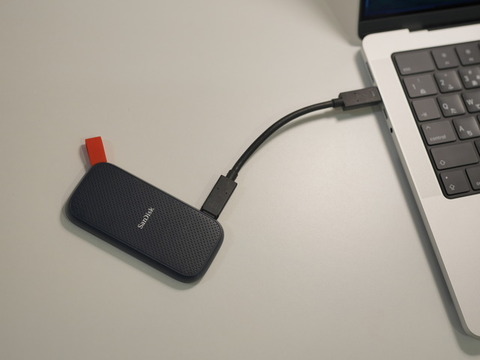
Macのデータをバックアップしよう!
2025.03.03
沖縄県にお住まいのみなさまこんにちは
カメラのキタムラ イオンモール沖縄ライカム店
アップル製品サービスです( ◠‿◠ )♪
カメラのキタムラ イオンモール沖縄ライカム店
アップル製品サービスです( ◠‿◠ )♪
カメラのキタムラ アップル製品サービス店舗では、iPhone・iPadの修理以外にも
実はMacの修理も行っています!
Macを修理に出す前にバックアップしましょう
Macを修理に出す時、症状確認や検査の過程でデータが消失するおそれがあります。
大切なデータを失わないために、データのバックアップを取ってからお持ちいただくことがおすすめです。
バックアップを取るならTime Machineを使いましょう
Time Machine は、Mac に標準で組み込まれているバックアップ機能です。
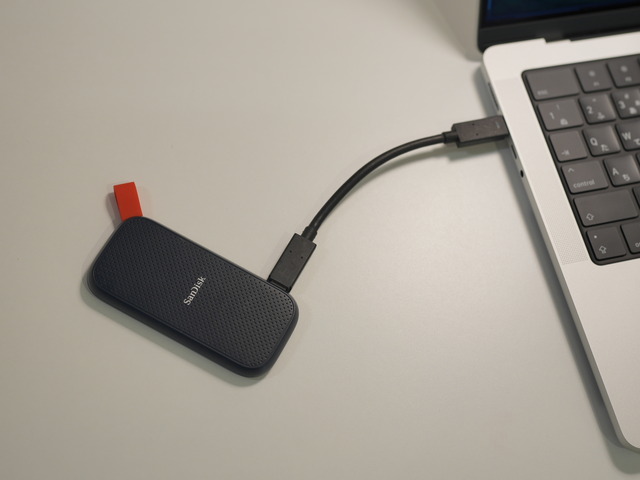
外部のハードディスク(HDD)やソリッドステートドライブ(SSD)などにデータをコピーしておくことで、本体内部のデータが消えてしまっても復元することができます。
App、音楽、写真、メール、書類、システムファイルなど、すべてのファイルをバックアップしておけます。
バックアップしてあれば、Mac から削除したファイルでもバックアップから復元できます。
Mac のハードディスク (または SSD) を消去または交換した場合でも大丈夫です。
さらに、「タイムマシン」という名前の通り、「以前の状態に戻す」ことも可能です。
たとえば「今朝までに仕上げていた書類を間違って消してしまった」とか、「操作を間違えて大事なデータを上書きしてしまった」といったときにも
「昨日の状態まで戻そう」とか「今朝の状態からやり直そう」といったことが可能になります。
とても便利な機能です。
Time Machineを使うために用意するもの
Time Machineでバックアップを取るためには、以下の準備が必要です。
- 十分な空き容量のある外付けドライブ
- Macは充電器に接続しておきましょう
外付けドライブは、持ち運びに便利で軽く、データ転送も速いSSDが主流です。
しかしSSDは価格が高いので、安価で大容量のHDDも人気があります。
HDDは衝撃に弱いので、据え置きで使うのがオススメです。
| ストレージデバイスの種類 | 価格 | 容量 |
| SSD(ソリッドステートドライブ) | 高価 | 大きくても1~2TB、主流は256GBや512GBなどで、バックアップを取るには足りないことも |
| HDD(ハードディスクドライブ) | 安価 | 数TB(テラバイト)もの大容量がある |
バックアップを行うための設定
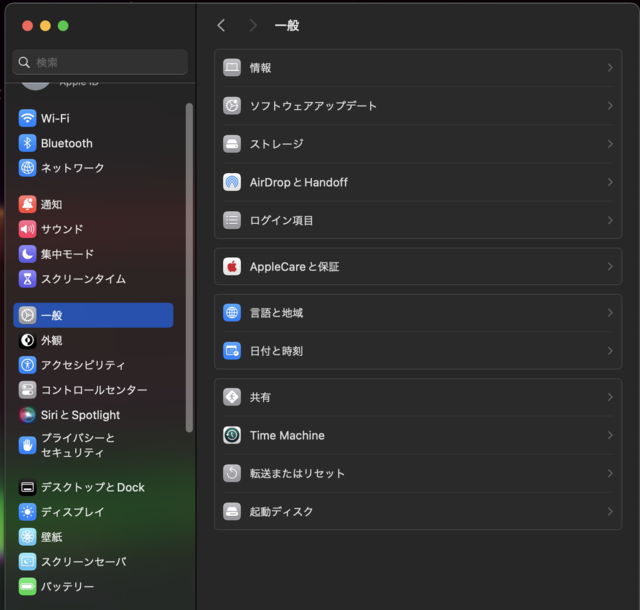
- 外付けストレージデバイスをMacに接続します。
このとき、Macの2倍以上のストレージ容量が必要です。
また、このストレージデバイスはTime Machine専用にしてください。 - システム設定>一般>「Time Machine」 をクリックします。
- 「バックアップディスクを追加」 をクリックします。
- ストレージデバイスを選択し、「ディスクを設定」 をクリックします。
- 画面の指示に従い、設定を完了させます。
- 設定がおわると、バックアップが自動的に開始されます。
その他の詳しい内容はAppleサポートページもご覧ください。
まとめ
- Macのバックアップには外付けストレージデバイスが必要です。
- Macのバックアップの設定は簡単です。
- バックアップを取っておくと修理のときだけでなく、不意にデータの破損・消失に備えることができます。
修理に出すときだけではなく、日頃からバックアップを取っておくと安心です。
ぜひお試しください。
Macのお困りごとは近くのカメラのキタムラ
アップル製品サービスにお気軽にご相談ください。
アップル製品サービスにお気軽にご相談ください。