


- TOP
- 店舗検索
- Apple修理検索
- 香川県
- 高松市
- 【Apple正規サービスプロバイダ】 iPhone修理|高松・高松南店|カメラのキタムラ
- Apple製品修理サービス紹介一覧
- 操作できない iPhone の再起動方法

操作できない iPhone の再起動方法
2026.02.03

カメラのキタムラ高松南店では
香川県内のApple正規サービスプロバイダとして
Apple社製品の修理を受け付けております。
Apple社指定の純正部品を使用し、信頼と安心のサービスをご提供いたします。
混雑状況によっては店舗窓口や電話対応に
非常にお時間が掛かる場合がございます。
修理のご予約は
公式アプリから承っておりますので
お困りの際はこちらもご利用ください。
↓↓↓

*PCの方はこちら

iPhone の画面が固まったり、画面をタッチしても反応しない…
または、電源を入れても途中で動かなくなる。
こんな症状でお困りの場合、再起動を行うことで改善する場合があります。
今回はこの再起動方法をご紹介致します!
*より詳しくご確認されたい方はこちらからご確認ください
◆操作不可の場合の強制的な再起動方法
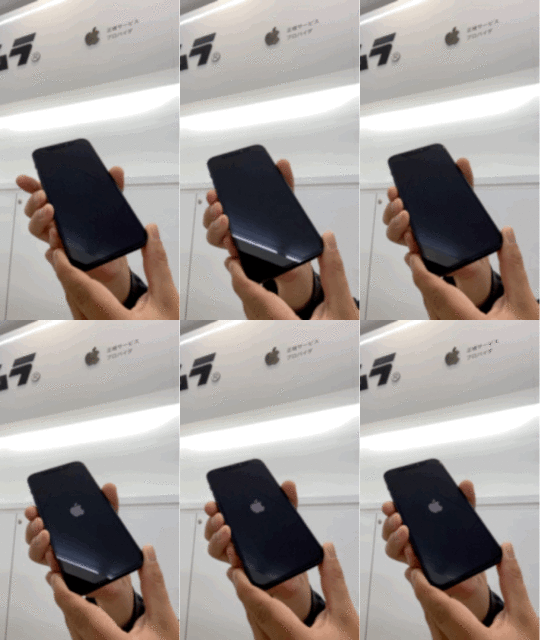
ディスプレイのタッチ反応がない!
突然画面が暗くなり何も表示されなくなった!
操作もできないから電源を切ろうにも切れない…
といったご経験がある方もいらっしゃると思います。
操作ができない場合でも、iPhoneは強制的に再起動を行うことができるのをご存知ですか?
各モデルで操作方法が違う場合もありますが
電源ボタン、音量の+,-ボタン、(*一部ホームボタン)が使用できれば
再起動をお試しいただけます。
今回は一部モデルの再起動方法をご紹介致します!
◆iPhone 8 以降 (iPhone SE (第 2 および第 3 世代) を含む) の場合
1、音量を上げるボタンを押して、すぐに放します。
2、音量を下げるボタンを押して、すぐに放します。
3、サイドボタンを Apple ロゴが表示されるまで押し続けます。

突然画面が暗くなり何も表示されなくなった!
操作もできないから電源を切ろうにも切れない…
といったご経験がある方もいらっしゃると思います。
操作ができない場合でも、iPhoneは強制的に再起動を行うことができるのをご存知ですか?
各モデルで操作方法が違う場合もありますが
電源ボタン、音量の+,-ボタン、(*一部ホームボタン)が使用できれば
再起動をお試しいただけます。
今回は一部モデルの再起動方法をご紹介致します!
◆iPhone 8 以降 (iPhone SE (第 2 および第 3 世代) を含む) の場合
1、音量を上げるボタンを押して、すぐに放します。
2、音量を下げるボタンを押して、すぐに放します。
3、サイドボタンを Apple ロゴが表示されるまで押し続けます。
◆iPhone 7 または iPhone 7 Plus の場合
1、サイドボタンと音量を下げるボタンを同時に、Apple ロゴが表示されるまで押し続けます。
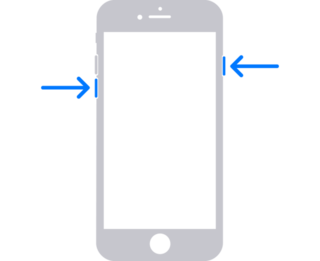
iPhone 6s 以前 (iPhone SE (第 1 世代) を含む) の場合
1、ホームボタンとサイドボタンまたはトップボタンを同時に、Apple ロゴが表示されるまで押し続けます。

【カメラのキタムラ高松南店 Apple製品修理サービス】
営業時間:10:00~20:00
(修理受付は19:00まで)