


- TOP
- 店舗検索
- Apple修理検索
- 岡山県
- 倉敷市
- 【Apple正規サービスプロバイダ】 iPhone修理|倉敷・沖新店|カメラのキタムラ
- Apple製品修理サービス紹介一覧
- Macをもっと使いやすくするための設定のご紹介です!

Macをもっと使いやすくするための設定のご紹介です!
2023.04.12
カメラのキタムラアリオ倉敷店、
アップル製品サービスの鈴木です
Macの修理も行っているんです!
本日は Mac を買ったらまず行っていただきたい設定に関するマメ知識です♪
ご購入いただいいて、初めてMacを起動させたときは、設定もすべて(もちろんですけど)デフォルト状態になっています。
もちろんこのままでもぜーーーんぜん使えちゃのがMacのいいところなんですけど、今回はもっと使いやすくするための設定をご紹介します♪
★メニューバー に日付を表示させる

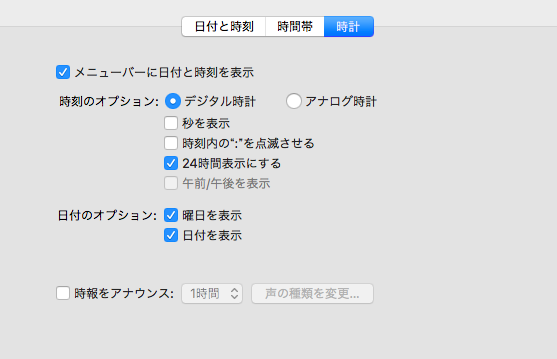
・ メニューバー にある日付をクリックし「”日付と時刻”環境設定を開く...」をクリック。
・「 時計 」を選択し、「曜日を表示」と「日付を表示」をクリック。
・他にも秒を出したり、24時間表示にしたり、自由にカスタマイズできます!
★バッテリー を%表示する方法
・こちらも「 メニューバー 」から バッテリー のマークをクリックします。
「割合(%)を表示」をクリックするとパーセンテージの表示になるため残量が分かりやすいですよ!
★「 Multi-Touch ジェスチャ 」の設定を!
https://support.apple.com/ja-jp/HT204895
先日アップいたしましたブログ記事でもご紹介いたしましたが、 Mac を使っているなら是非覚えたいのが「 Multi-Touch ジェスチャ 」です!
これを覚えるだけで格段に作業効率があがりますよ!
これにも実はいろんな設定がありますので、この記事でご紹介しますね♪
・「 メニューバー 」の「 Apple メニュー(Appleのロゴ)」をクリック。

・「 システム環境設定 」をクリックし、「 トラックパッド 」を選択。
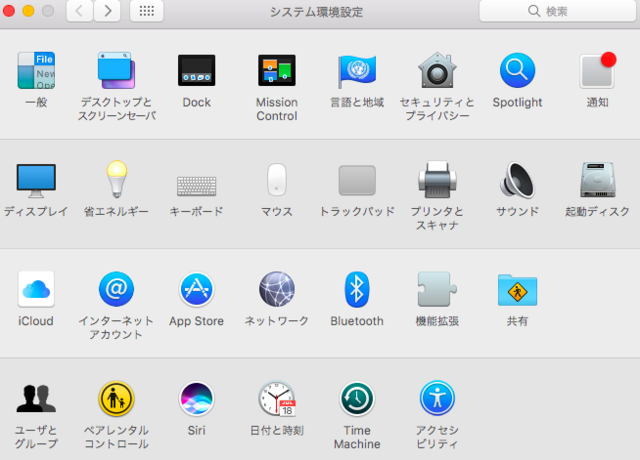
ここで実際にどんなジェスチャなのか、動画で確認もできますので、これはいいかも!と思ったジェスチャにチェックして、どんどん使ってみてください♪
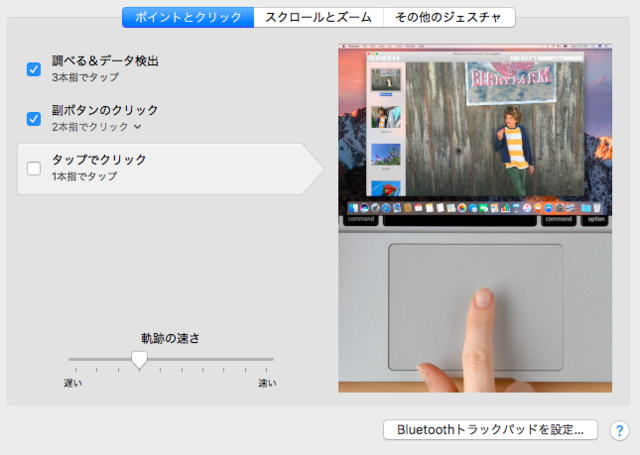
いかかでしたでしょうか?
本日紹介した情報は、今日から使えるものばかりですね!
これからMac使ってみようかなーなんて方にもおすすめのものばかりなので、ぜひこれを機にご購入もご検討くださいね♪
それでは今日はこの辺で!
修理受付のほかに、
・各種付属品
に関する不調・ご相談も承ります。
Apple正規サービスプロバイダですので
AppleCare+ for Mac保証期間であれば
その規約に沿った修理保証を
ご提供いたします。
完全予約制のため必ずご予約、ご来店ください。
データにつきましてはあらかじめ
お願いいたします。